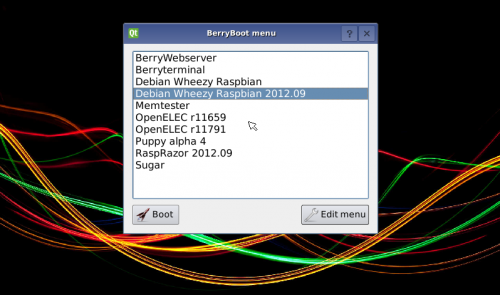
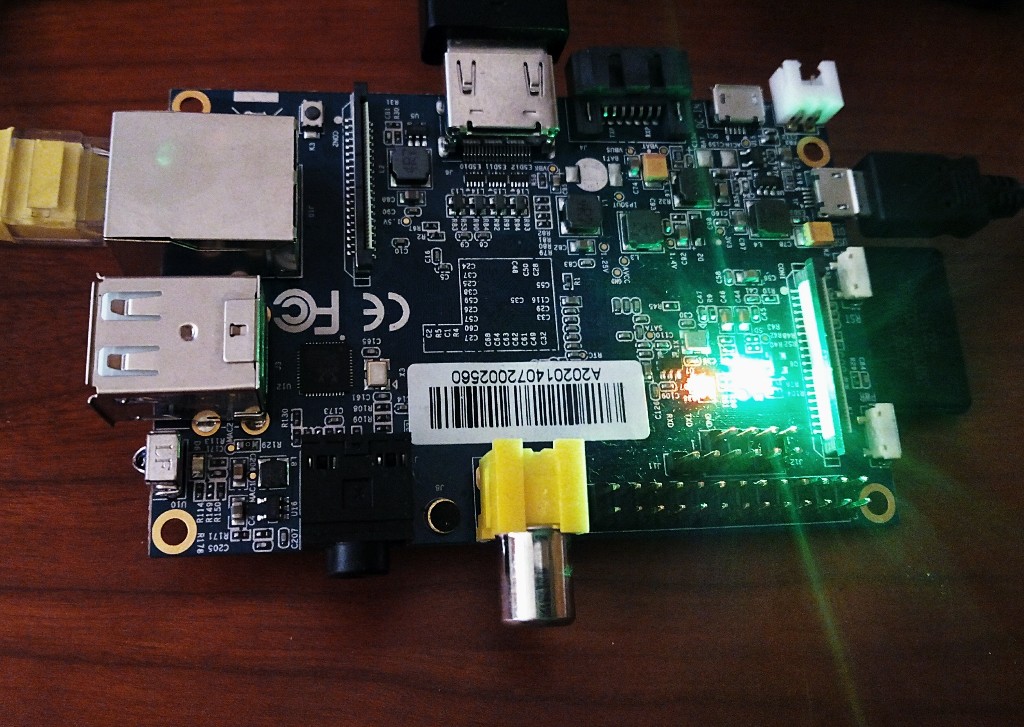
Berryboot na Banana PI, instalando varios sistemas operativos na Banana PI
Vamos a instalar a imaxe do Berryboot un sistema que permite a instalación de varios sistemas operativos e o inicio dos mesmos ao máis puro estilo grub de GNU/Linux.
No meu caso quería instalar Fedora a modo de servidor e android pra centro multimedia e de ocio.
A tarxeta SD vai ser sobrescrita por berryboot e perderanse tódolos datos e particións da mesma.
Descargando a imaxe do berryboot
Busco berryboot, o sistema de carga das raspberry pi e banana pi.
En lemaker.org traballan coas banana pi, e nesta url ofrecen a descarga do berryboot:
http://www.lemaker.org/product-bananapi-download-8.html
Comprobar a integridade da imaxe
Copiamos o SHA1 e o comparamos co da nosa descarga, evitaremos usar arquivos corruptos que nos ocasionarian problemas de uso.
Pra comprobalo está o comando “sha1sum” se o facemos a todo directorio onde teñas o arquivo, podemos atopalo fácil agregando o grep, da seguinte maneira:
Facemos o sha1sum a tódolos arquivos do directorio no que esté a imaxe:
sha1sum ./* | grep -i --color <suma_sha1_da_web>
Se está ben, teremos o resultado do grep.
Exemplo:
sha1sum Berryboot_For_BananaPi_v1.0.tgz  | grep -i --color 04592ACB3C9F47EDCBC34CFCE554A47ED33D51FC
04592acb3c9f47edcbc34cfce554a47ed33d51fc  Berryboot_For_BananaPi_v1.0.tgz
Cargando a imaxe na tarxeta SD
Agora temos que facer un dd co arquivo .img que descomprimimos, no comando uso pv para imprimir por pantalla o estado da copia, pódese omitir e usar so dd.
Usando dd e pv para formatear a sd coa imaxen do berryboot pra cubieboard:
# dd if=<arquivo_da_imaxe> | pv | dd of=<dirección_da_tarxeta>
Exemplo do formateo coa imaxe:
# dd if=./Berryboot_For_BananaPi_v1_0.img | pv | dd of=/dev/mmcblk0
133120+0 records in [54MiB/s] [                                   <=>                        ]
133120+0 records out
68157440 bytes (68 MB) copied, 19,687 s, 3,5 MB/s
  65MiB 0:00:19 [3,31MiB/s] [                                     <=>                      ]
133120+0 records in
133120+0 records out
68157440 bytes (68 MB) copied, 24,2946 s, 2,8 MB/s
Una vez copiado a SD terá unha partición duns 68MB.
Iniciando e configurando berryboot
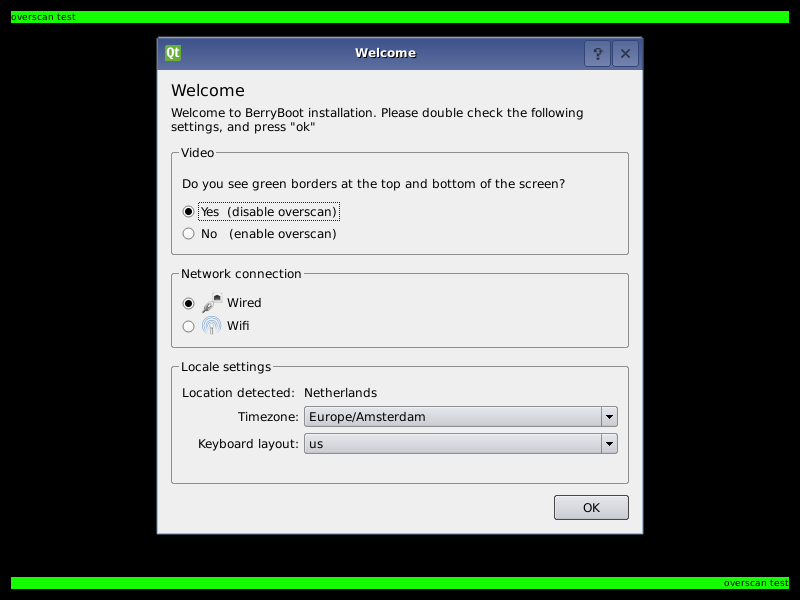
A primeira pantaia que nos saldrá ao inicio sería esa, onde se configura o básico pra que funcione berryboot, se vemos que saen os bordos verdes arriba e abaixo da pantaia, dámoslle a “ok”.
No meu caso uso un cable de rede ethernet e o HDMI, polo que marco en network connection “Wired” e o audio o deixo en “Auto” por se algún día me apetece usar cascos ou otra saida de son máis potente ( como usala de junkebox nun festa ).
En locale setting definimos o horario que queiramos, eu poño ETC/UTC para usar a hora universal coordinada e en keyboard laoyout “es” para o teclado galego, na barra de embaixo podemos probrar a configuración que seleccionamos.
Dámoslle a next e nos saldrá unha pantalla de selección de unidade que formatar, seleccionamos a tarxeta SD Seleccionamos ext4 coa opción trim, isto axudará a axilizar o sitema de arquivos e conservará a vida útil da SD.
Na seguinte ventá de selección de sistema operativo, nos saldrá a opción de actualizar o berryboot, marcamos que si.
Logo reiniciamos, vamos a add os, e instalamos os que queiramos da lista, e listo, xa teriamos os sistemas operativos que queiramos, no meu caso Fedora e o Android.
